
用兩行字幕學外語
免費下載。iPhone、iPad、Mac 和 Android。
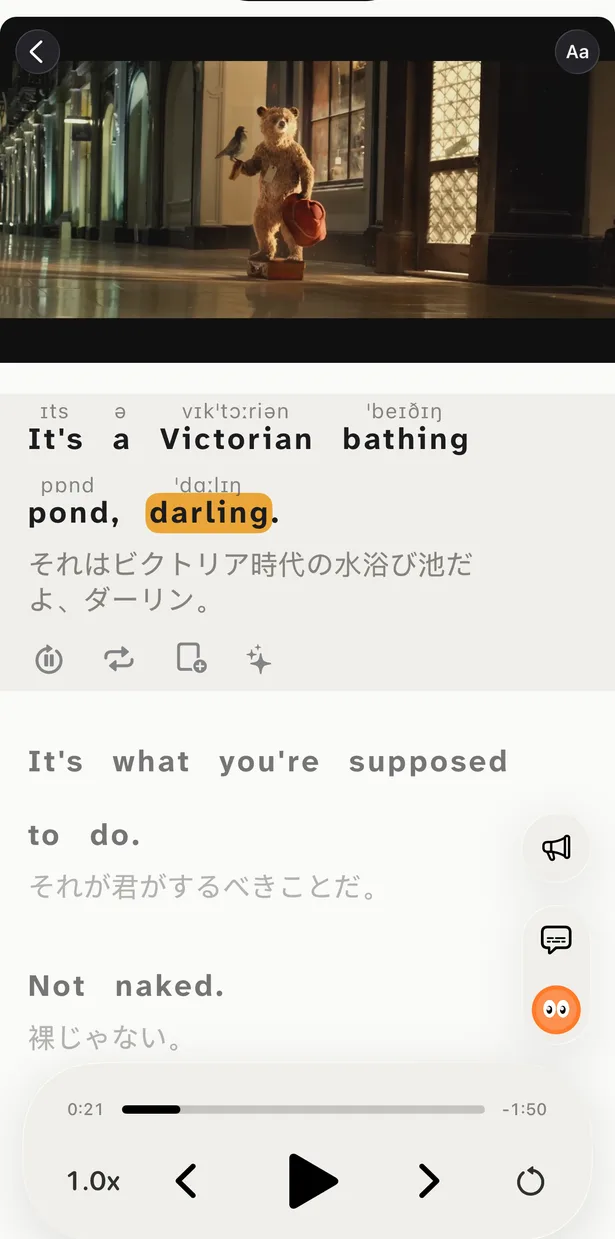
雙語字幕把每句台詞顯示兩次:你正在學的語言說了什麼,以及它在你的語言裡是什麼意思。看起來只是小小的改變,卻能把一部太難的影片變成你跟得上的影片——用真實語言學習,就從這裡開始。
什麼是雙語字幕
一般字幕只有一種語言:不是原文就是譯文。雙語字幕(也叫雙字幕)同時顯示兩者——上面是原句,緊接著下面是譯文。你聽到台詞,在它說出的同時讀到它,一眼就能確認意思,不用暫停,也不用查字典。
這是可理解輸入的一種形式:你接收略高於自己程度的真實語言,譯文則是讓它變得可以理解的支撐。目的不是讀譯文,而是藉著譯文讀懂原文。
為什麼有效
跟得上真實的對話
母語人士講得快,還夾雜俚語。意思一眼就看得到,你就能留在劇情裡,而不是兩分鐘就放棄——只有聽懂的內容才真正學得到。
聲音、拼寫和意思連在一起
聽到一個片語、看到它怎麼寫、明白它的意思,都發生在同一秒。紙上認得的字,就這樣變成耳朵也抓得到的字。
學的是說法,不是單字表
你會學到大家真正的說話方式:口頭禪、委婉說法、慣用語、反應。場景、語氣和譯文一起,比任何單字卡都記得牢。
時間會累積起來
看的是你本來就會看的東西——影集、YouTuber、訪談。學習不再跟休閒時間搶時間,自然就學得更多。
看得見語言的結構
兩行並排,就能看出語序、文法,以及一種語言三個字說完的話,另一種語言要用七個字。你會發現課本表格裡看不到的規律。
不再害怕真實語言
每看完一部原音影片,都證明你能應付母語人士的語速。「太快、太難」會慢慢變成「我差不多都聽懂了」。
和其他學法比一比
雙語字幕不是魔法。每種方法都在練某樣東西——以下是每種方法能給你什麼、會讓你錯過什麼。
課本和練習題 App
- 能得到
- 架構、文法規則和最初的字彙量。
- 會錯過
- 真實語速、口音和俚語。很多人上完課程,還是跟不上一段對話。
只看母語字幕
- 能得到
- 毫不費力地看懂劇情。
- 會錯過
- 你讀的是自己的語言,原音變成背景噪音,幾乎記不住什麼。
只看目標語言字幕
- 能得到
- 輸入量最大——到了進階程度是最好的選擇。
- 會錯過
- B2 以下,每遇到一個生字就斷線,大多數人幾分鐘就放棄。
完全不看字幕
- 能得到
- 純聽力——真正的考驗。
- 會錯過
- 字彙量不夠時只是噪音:靠畫面猜意思,幾乎學不到東西。
雙語字幕
- 能得到
- 從第一天起就用真實素材,意思永遠一眼可見。聽、讀、懂同時發生。
- 要注意
- 一不注意就變成只讀譯文。所以隨著程度提升,支撐要逐步減少——見下文。
怎麼用雙語字幕而不依賴譯文
真正的風險只有一個:視線滑到譯文上就回不來了。幾個小習慣能讓原文始終當主角。
- 1先讀原文。 台詞說出時盯著上面那行,只有被某個說法卡住時才往下看。
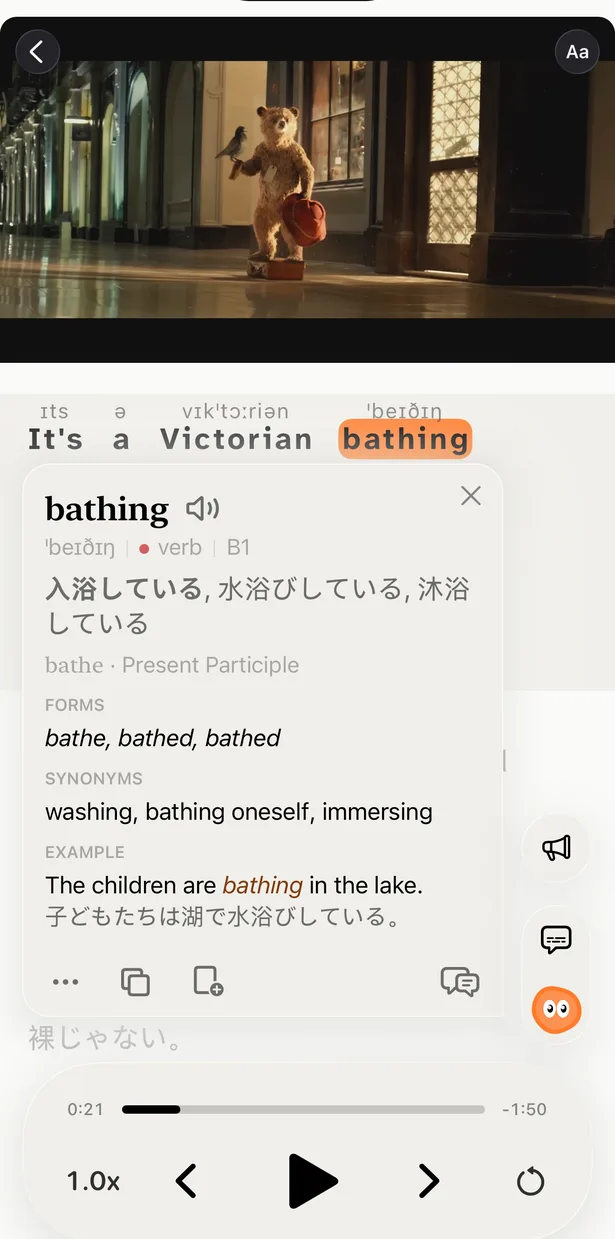
- 2不懂就點。 點一個單字或片語,會顯示它在這句話裡的意思、詞形和例句。收藏後,它會帶著影片裡的那一刻回來讓你複習。
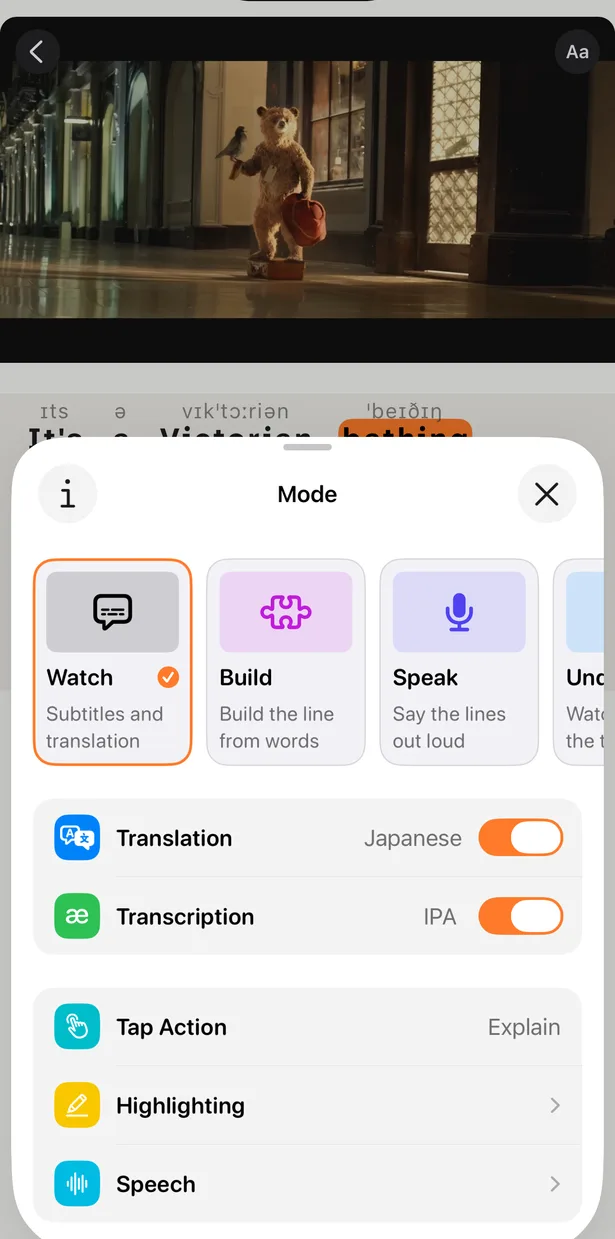
- 3隱藏譯文再看一次。 在 Understand 模式下,譯文會一直隱藏,直到你點一下檢查自己,影片每句後自動暫停。
- 4接著拿掉文字。 Listen 模式沒有字幕,Speak 模式讓你在同一部影片上逐句大聲跟讀。
- 5選比自己程度略高的影片。 如果每句都要看譯文,代表影片太難;如果從來不看譯文,就把它關掉。
不同程度需要多少支撐
不確定自己的程度?請看 CEFR 等級。
字幕品質很重要
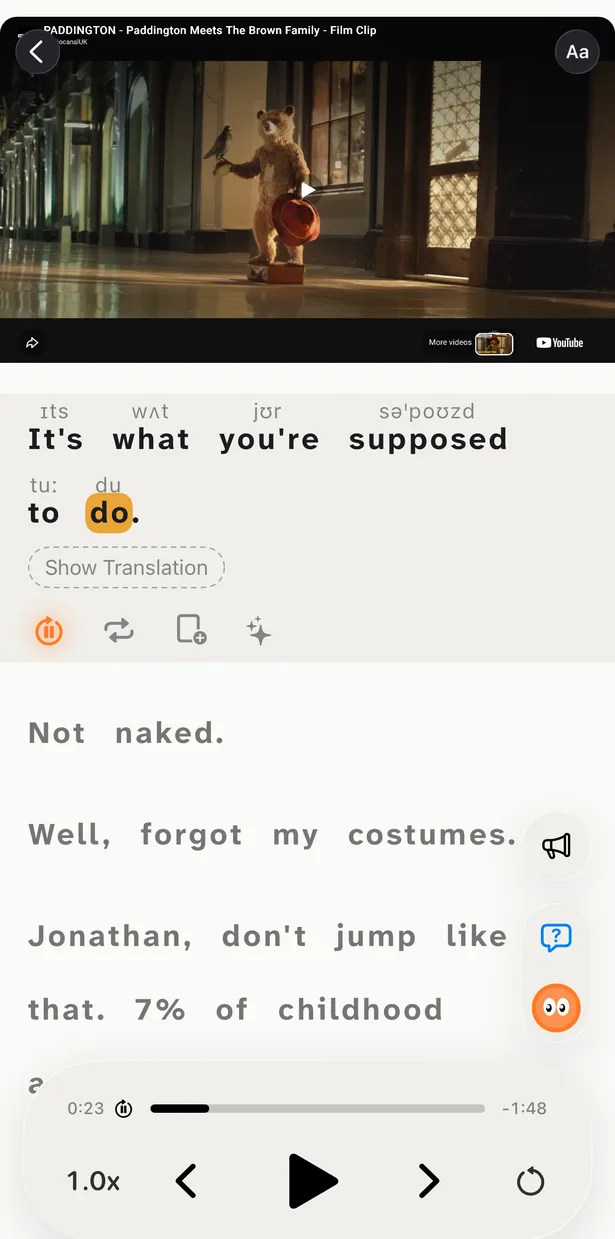
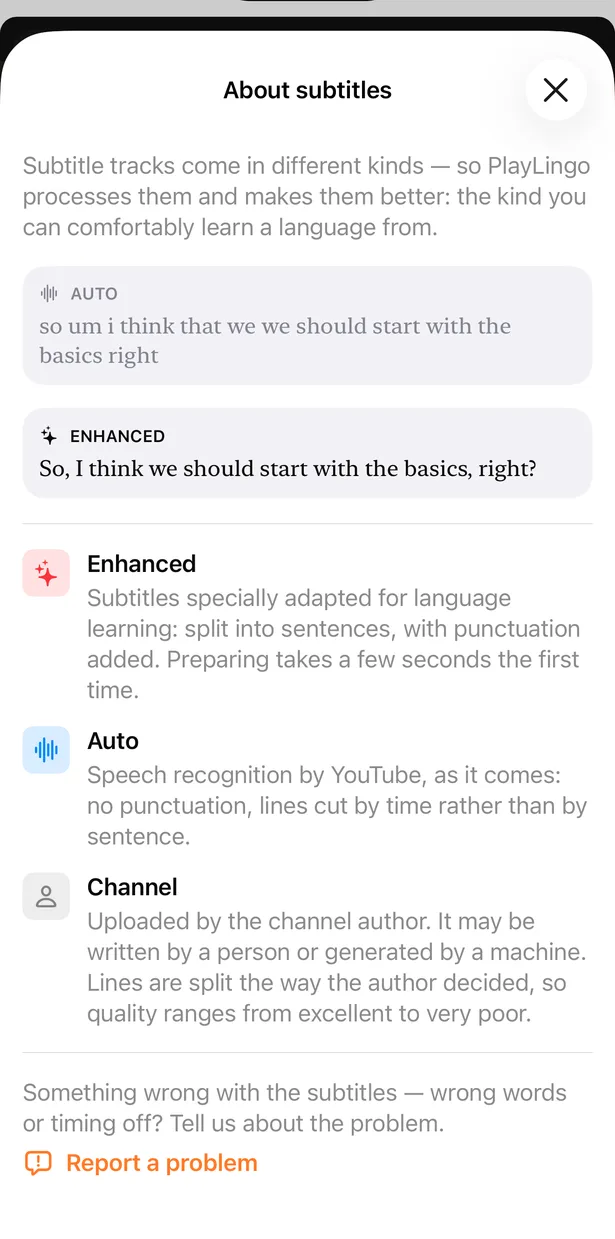
YouTube 自動字幕沒有標點,按時間而不是按句子斷行——難讀,更難翻譯。PlayLingo 提供 Enhanced 字幕軌:同一段語音被分成有標點的完整句子,每一行都是一個完整的意思。
每一行都依影片上下文翻譯,慣用語和俚語按意思翻,而不是逐字直譯。如果頻道上傳了自己的字幕,也可以選用。
67 種語言,譯成你的語言
PlayLingo 支援 67 種語言的任何 YouTube 影片,每種語言都有依程度挑選的影片目錄。譯文預設是你的母語,也可以換成其他語言——透過第二語言學第三語言時很方便。
App 可在 iPhone、iPad、Mac 和 Android 上使用。在電腦上,免費的 Chrome 擴充功能會直接在 YouTube 上顯示同樣的兩行字幕。當你不只想聽懂、還想開口時,可以在同樣的影片上試試影子跟讀。
常見問題
PlayLingo 的雙語字幕免費嗎?+
免費。所有語言的雙語字幕和譯文都免費。免費方案每天有觀看時間上限,Pro 可以解除上限。
雙語字幕會不會變成拐杖?+
如果只讀譯文,會的。把視線放在原文上,隱藏譯文重看,等很少用到時就關掉。這樣用,譯文就是一步步拆掉的鷹架。
初學者適合用雙語字幕嗎?+
適合——正是雙語字幕讓 A1–A2 程度也能用上真實影片。從你所在程度目錄裡短而慢的影片開始,需要時調低播放速度。
譯文準確嗎?+
每行由 AI 依影片上下文翻譯,慣用語和俚語按意思翻,而不是逐字直譯。你也可以點任何單字或片語,查看它在這句話裡的意思。
什麼樣的影片效果最好?+
你本來就會看、又略高於自己程度的內容:vlog、訪談、電影片段,初學者也可以看卡通。咬字清楚、在 YouTube 上有字幕的影片,效果最好。
在電腦上能用雙語字幕看影片嗎?+
可以。App 可在 Mac 上使用,免費的 PlayLingo Chrome 擴充功能也能直接在 YouTube 上顯示原文和譯文。