
邊讀邊聽,同步進行。
免費下載。iPhone、iPad、Mac 和 Android。
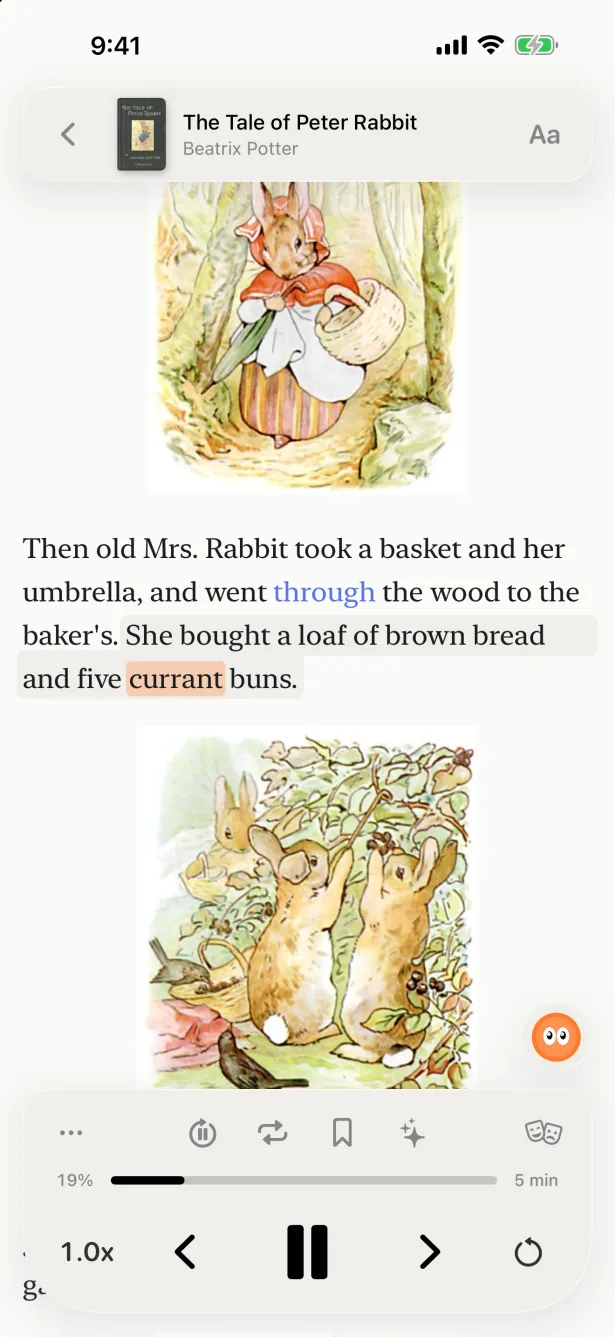
跟著音訊讀,能把語言的樣子和聲音連起來。有聲書 App 只有在你同時買了電子書和有聲書時才有這個功能,而且只限少數幾種語言。PlayLingo 直接幫書配上語音:打開一本經典名著或你自己的電子書,按下播放,跟著亮起的字讀,翻譯一點就到。
怎麼用
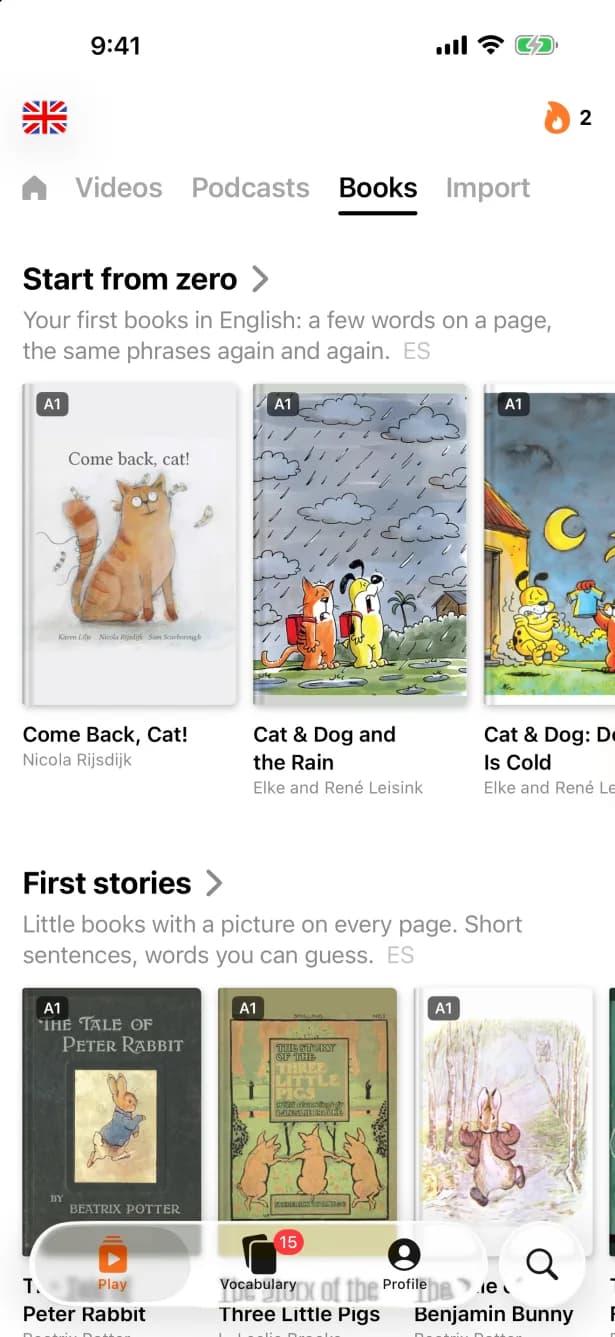
- 1打開一本書。 目錄裡的經典名著或童書、搜尋到的公版書,或你自己的 EPUB、PDF 或文字檔。
- 2按下播放。 語音一句接一句朗讀,目前的句子和聽到的字會反白。
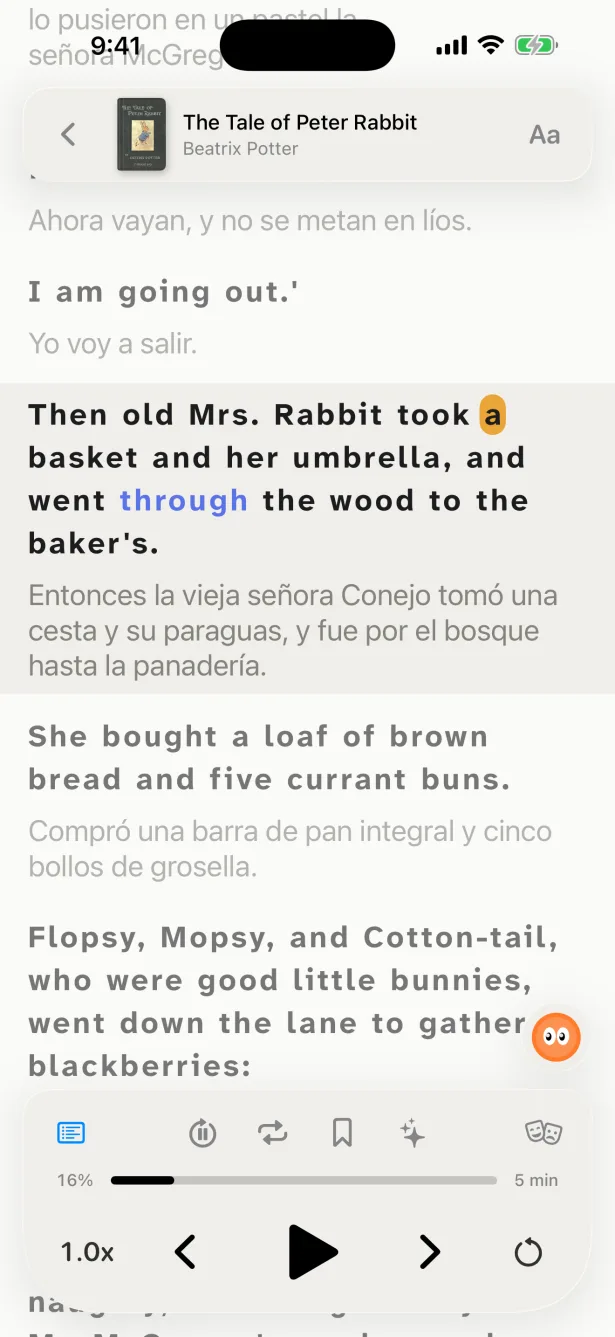
- 3需要時加上翻譯。 切換到逐行檢視,每句下面顯示翻譯,再回到書的檢視。
- 4停在任何一個字上。 點一個字看 Lingo 的解說並存下,它會帶著那句話回來複習。
你能得到什麼
逐字反白
文字跟著語音走,聽到哪個字就看到哪個字。
每一行下面的翻譯
逐行檢視把翻譯放在每句下面——任何一本書都成了對照讀本。
不用買有聲書
公版經典名著和童書免費,語音可以為任何文字產生。
你自己的書也可以
EPUB、FB2、PDF、Word 和文字檔,以及書頁照片,都有同樣的語音和反白。
語速和鎖定畫面
調整朗讀速度,鎖定螢幕後也能繼續聽。
單字連同句子
存下的單字會帶著你遇見它的句子,回到間隔重複練習(FSRS-6)裡。
PlayLingo 和 Audible 沉浸式閱讀比較
Audible 和 Kindle 讓跟著朗讀者讀書流行起來。但它們解決的是另一個問題:
Audible 和 Kindle 的資訊以 Amazon 公布的為準,2026 年 10 月確認。
你的程度適合邊聽邊讀什麼
邊聽邊讀,能讓你讀比自己程度稍高的文字——這正是可理解輸入的想法。用 CEFR 等級確認你的程度。
- A1–A2
- 繪本和兒童故事,語速放慢,翻譯打開。
- B1–B2
- 短篇小說和比較輕鬆的經典名著,用書的檢視;卡住時再打開翻譯。
- C1+
- 任何小說,正常語速——目錄裡的經典名著或你自己的電子書。
支援哪些語言
書籍搜尋能找到英文、西班牙文、法文、德文、義大利文、葡萄牙文、俄文、烏克蘭文、土耳其文、阿拉伯文、印地文、日文、韓文、中文等語言的公版書。你自己的檔案,任何在學的語言都能用。
想找附音訊的分級讀物?
出版社的分級讀物系列不在目錄裡。想依程度免費閱讀,可以從童書專區開始,也可以看看中英對照讀原文書。
常見問題
免費嗎?+
閱讀和書籍目錄每天在額度內免費;Pro 取消額度限制。
是真人朗讀嗎?+
不是。語音由文字產生,所以任何書都能朗讀。讀得很自然,但不是演員的演繹。
這跟 Audible 沉浸式閱讀或 Whispersync 一樣嗎?+
想法相同:邊聽邊讓文字亮起。不同的是你不用買電子書和有聲書,每一行下面都有翻譯,還能用自己的檔案。
能用分級讀物嗎?+
如果你有沒有防拷保護的分級讀物電子書,打開它,語音就會邊反白邊朗讀。目錄本身收的是經典名著和童書,不是出版社的系列。
能朗讀我自己的電子書或 PDF 嗎?+
能:EPUB、FB2、PDF、Word、TXT、貼上的文字和書頁照片。你的檔案只留在你的裝置上。
支援哪些裝置?+
iPhone、iPad 和 Mac,以及 6.42 版起的 Android。