
為影片和手機打造的 LingQ 替代方案。
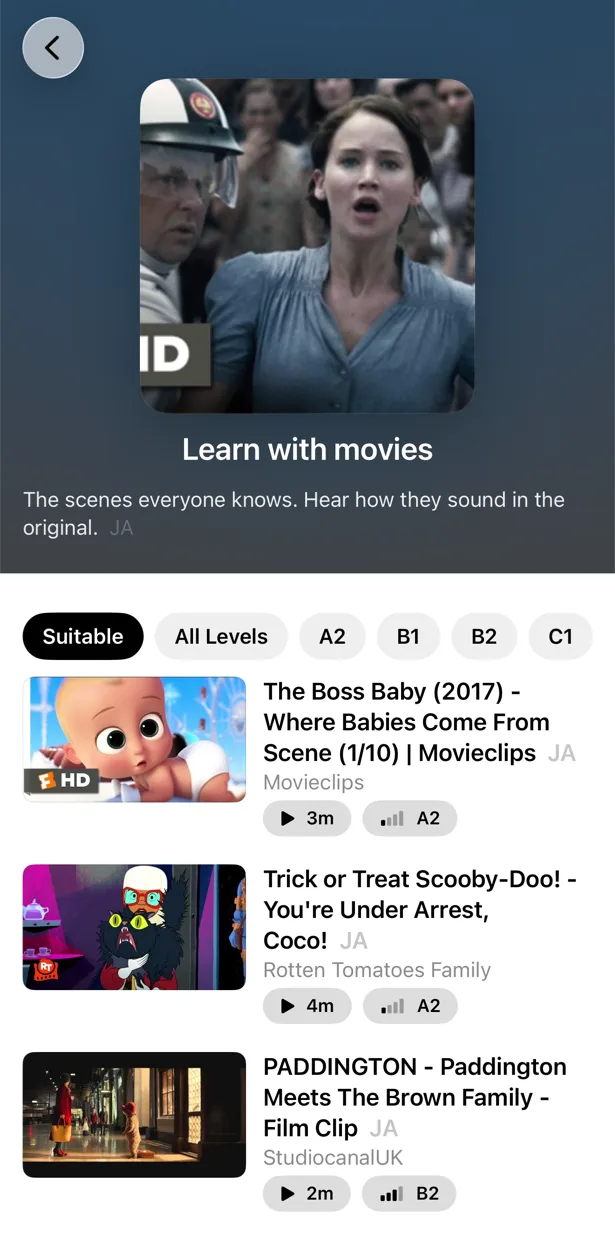
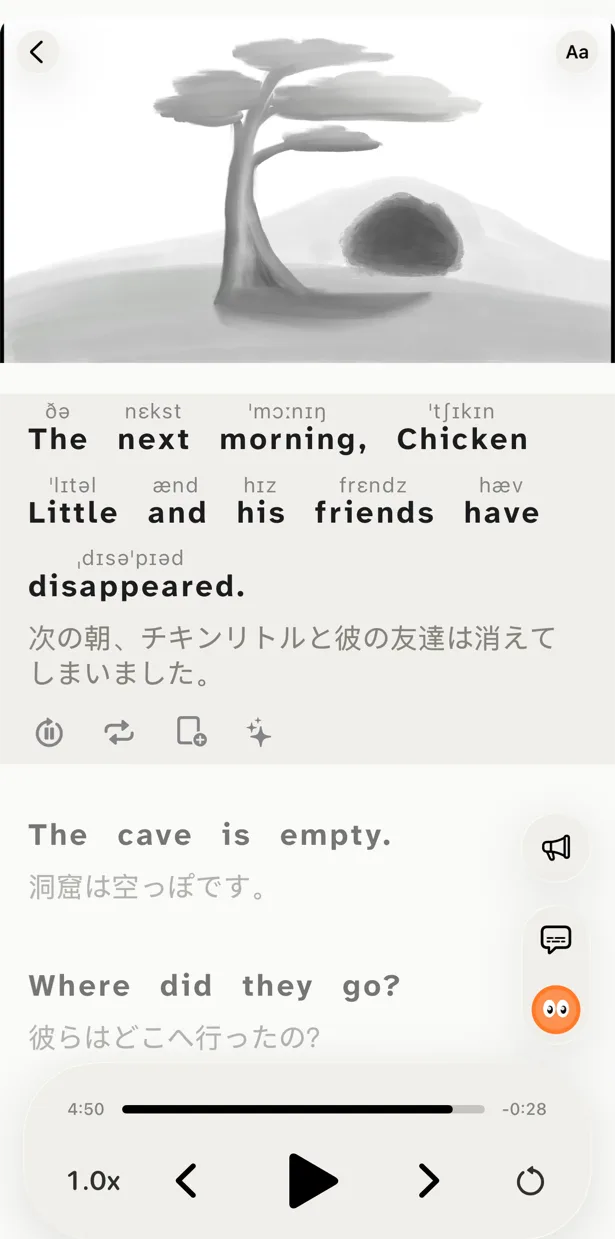
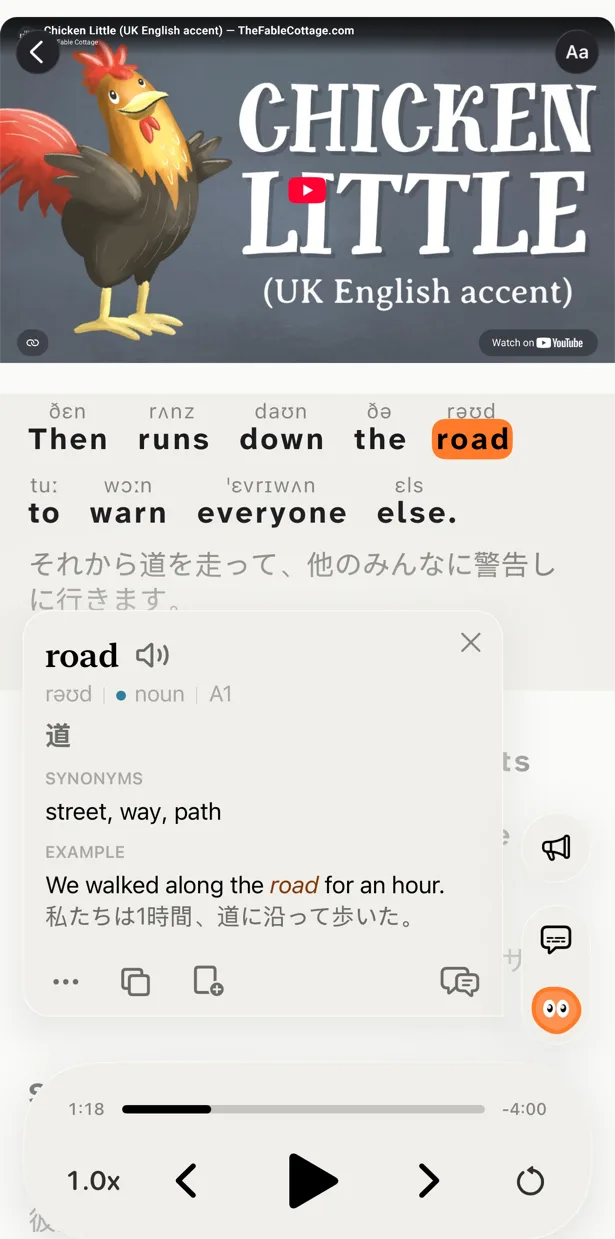
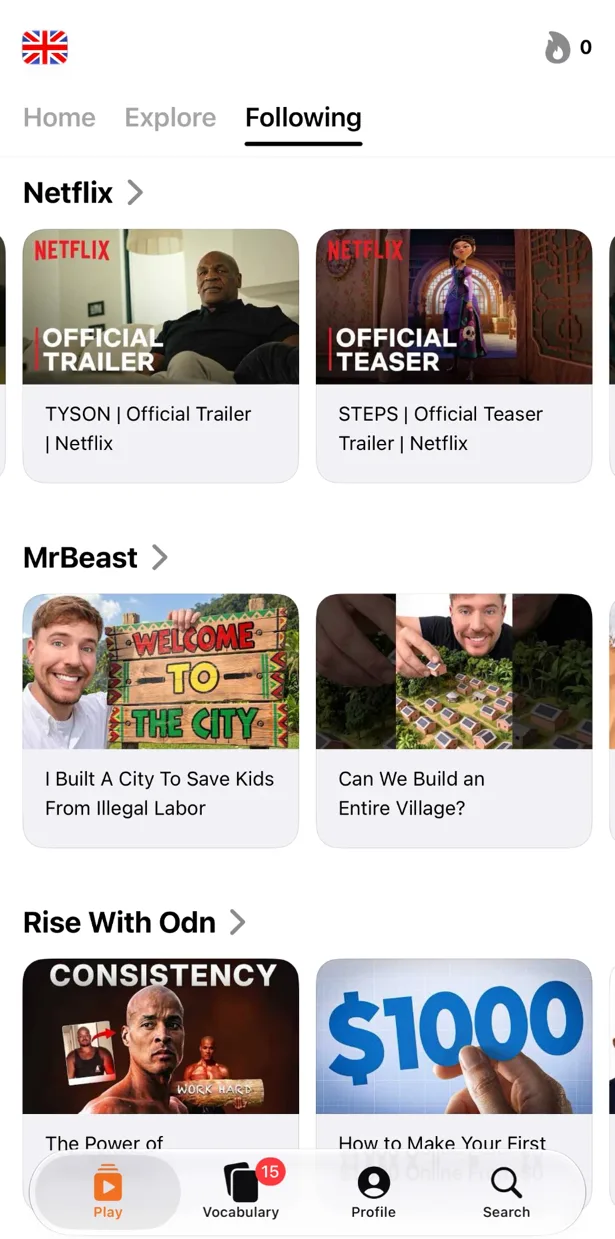
免費下載。iPhone、iPad、Mac 和 Android。
LingQ 從 2007 年起就在教可理解輸入:讀和聽真實內容、點不認識的字、看著藍色變黃色再變成已知。方法有效。但 LingQ 本質上是閱讀工具——影片在逐字稿上方的小視窗裡播放——手機 App 也一直不太合手。PlayLingo 是同一個概念,圍繞影片重新打造:任何 YouTube 影片配雙語字幕、每一句裡都有 AI 家教、直接在影片上練習,加上 iPhone、iPad、Mac 和 Android 的原生 App。Podcast 和書也用同樣的方式打開,一行一行讀,每句下面都有翻譯。
為什麼大家在找 LingQ 替代方案
LingQ 有數百萬註冊使用者和 4.7 星的 iOS App,所以批評它的人,多半是原本想愛上它的人。在它自己的論壇、Trustpilot 和 2025–2026 年的評論裡,反覆出現同樣五點:
- 它是為閱讀打造的。影片會被匯入成逐字稿,播放器縮在角落;有評論者說得把影片視窗移來移去才看得到字幕。用影片練聽力不是 LingQ 的強項。
- 免費方案很快就用完。20 個儲存單字(LingQ)、五次匯入,還有廣告。評論者說一課還沒上完就沒了。
- 介面很密。藍字、黃字、狀態 1 到 4、已知字數、金幣、連勝。有些學習者很愛;但很多人還沒讀到任何東西就離開了。
- 功能往更高階方案移。Premium Plus 現在才有 AI 簡化課程、轉錄和 AI 語音;2025 年有篇論壇討論串標題是「Feeling taken advantage of」。
- 沒有電腦版 App。LingQ 是網站加手機 App;官方在 2026 年確認沒有推出 Mac 或 Windows 原生 App 的計畫。
這些都不代表 LingQ 不好。這代表很多想要 LingQ 方法的人,最後想要的是另一個產品——為觀看而做、在他們真正用來看影片的裝置上。
LingQ vs PlayLingo 逐項比較
簡單說:LingQ 是以閱讀為主的平台,有龐大的內容庫和社群,價格針對認真的學習者。PlayLingo 是以影片為主的 YouTube App(Podcast 和書用法相同),有 AI 家教、練習模式和免費方案。
PlayLingo 從 LingQ 的做法保留了什麼
LingQ 教會了一整代學習者:你不需要另一門課程——你需要真實內容和剛剛好的幫助。PlayLingo 保留了這個想法裡有效的部分。
來自母語內容的可理解輸入
兩個 App 都不走反覆操練那一套。你是靠聽懂略高於自己程度的內容、在為母語人士製作的素材裡學會語言的。方法完全相同,呈現方式不同:LingQ 從文字出發,PlayLingo 從影片出發。
從你吸收的內容長出來的單字量
儲存一個字,PlayLingo 就會在之後的每部影片裡標示它,就像 LingQ 在整個內容庫中追蹤已知和學習中的單字。存下來的字會變成附原始片段的單字卡,依間隔重複排程回來。
誠實面對需要多久
LingQ 一直對學習者說實話:流利需要上千小時的輸入,不是 30 天挑戰。PlayLingo 保持同樣的態度。我們不承諾你兩週就能開口。我們承諾的是,每天輸入的習慣會變得更容易。
PlayLingo 有什麼不同
任何 YouTube 影片都變成一課
貼上連結、從 YouTube App 分享,或直接在 PlayLingo 裡搜尋。影片全螢幕開啟,原句下方就是譯文——沒有逐字稿頁面,沒有浮動播放器。字幕會依標點切成完整句子,所以每一行讀起來是一個句子,不是零碎的字幕片段。
Lingo——每一句裡的 AI 家教
點一個不熟的字或片語,你拿到的不是字典提示。Lingo 會讀整句話,用你的母語解釋說話者的意思:俚語、慣用語、動詞為什麼是這個形式。可以追問。深入解析(Pro)會加上字詞變化、文法、使用頻率、字源和相關字詞。
在影片上練習,不是在旁邊
同一部影片有五種看法:兩行字幕都看、隱藏譯文、隱藏文字、用字塊把每句拼回來,或大聲跟讀每一句讓 App 辨識。LingQ 評論者說缺少的聽力和口說練習,就發生在你自己選的影片上。
在 Apple 裝置上如魚得水的 App
iPhone、iPad、Mac 和 Android,使用 Apple 或 Google 登入後就會同步進度。從 YouTube 分享匯入、顯示每日單字的小工具、iPhone 和 iPad 上的子母畫面。每個平台都是原生 App——不是套了殼的網頁。各項功能的用法請見說明。
誰該選哪一個
兩個工具都很好,只是形狀不一樣。
選 LingQ,如果你大部分時間在書桌前學習、讀長文和近年出版的書、想要 50,000 課的內容庫和給初學者的迷你故事、重視活躍的社群,或是學的語言 LingQ 有而 PlayLingo 沒有。
選 PlayLingo,如果你主要靠看和聽來學、用手機、平板或 Mac、想要影片裡的 AI 解說和練習、偏好帶入自己的 YouTube 內容,而且想要一個每天都能用的免費方案。
很多學習者兩個都用——在筆電上用 LingQ 做閱讀練習,在手機上用 PlayLingo 做每天的影片輸入和複習。
從 LingQ 換到 PlayLingo
如果你已經在 LingQ 投入了幾個月,你帶著的是習慣、一份單字清單和一段連勝。以下是最乾淨的切換方式。
步驟 1——匯出你的單字
在 LingQ 中把已知和學習中的單字匯出成 CSV。PlayLingo 沒有匯入功能——它的單字量來自你看的影片——但這個檔案可以當作個人參考,遇到眼熟的字時翻一下。
步驟 2——挑一部符合你程度的第一部影片
別想重建 LingQ 的內容庫。在新手引導中設定程度,從目錄挑一部影片,或貼上一個就算沒字幕你也會想看的 YouTube 連結。目標是聽得懂七到八成的內容——可理解輸入的甜蜜點。
步驟 3——複製習慣,不是介面
LingQ 訓練你標記每一個字。PlayLingo 的習慣更簡單:看、困惑時點一下、讀 Lingo 的解說、存下重要的、繼續。輸入量比追蹤精確度更重要。
步驟 4——把連勝記在心裡
如果你在 LingQ 有 200 天連勝,PlayLingo 的第一天就是這門語言的第 201 天。別讓計數器歸零打擊你的動力。
在電腦上:免費的 PlayLingo Chrome 擴充功能
如果你習慣在筆電上看 YouTube,免費的 PlayLingo Chrome 擴充功能會在影片上顯示兩行字幕:原文和譯文。不需要帳號。單字解說、練習模式和收藏的單字,則在 iPhone、iPad、Mac 和 Android 版的 App 裡。
背後的方法
PlayLingo 建立在可理解輸入之上:語言是靠聽懂略高於自己程度的真實內容學會的,不是靠背規則。真實影片是有史以來密度最高的輸入來源。App 的工作,就是把幫助放得夠近,讓你永遠不必離開影片——並把看過的內容變成練習和記憶。
常見問題
PlayLingo 是免費的 LingQ 替代方案嗎?+
是,但有每日限制。任何 YouTube 影片的雙語字幕、依程度分類的目錄、AI 解說和每天一份練習都免費,沒有廣告,不用綁卡。LingQ 的免費方案到 20 個儲存單字和五次匯入就停了。
可以把 LingQ 的單字匯入 PlayLingo 嗎?+
不行。PlayLingo 的單字量來自你在 App 裡看的影片,所以每個存下來的字都連著你聽到它的那一刻。把 LingQ 清單匯出成 CSV 留作參考;再次遇到的字自然會回來。
PlayLingo 有像 LingQ 那樣的內容庫嗎?+
它為 67 種語言各準備了一份 YouTube 影片目錄,依 CEFR 等級排列,並有給初學者的「從這裡開始」影片列。部分語言還有 Podcast 節目;你也可以讀公版經典和童書,或打開自己的 EPUB、PDF、文字檔或書頁照片。它沒有 LingQ 的迷你故事和近年出版的書——但它讓你打開任何 YouTube 影片。
PlayLingo 可以像 LingQ 一樣拿來閱讀嗎?+
可以。打開目錄裡的經典,或你自己的 EPUB、PDF、文字檔或書頁照片,可以一行一行讀、每句下面都有翻譯,也可以用書的形式閱讀,同時讓語音朗讀。點一個字就有 Lingo 的解說,還能像影片裡的字一樣存起來。若要在大量現代文本中追蹤已知單字,LingQ 仍是更深入的閱讀工具。
PlayLingo 有 Mac 版嗎?+
有。PlayLingo 可在搭載 Apple Silicon 的 Mac 上從 Mac App Store 安裝,訂閱和同步進度都與 iPhone、iPad 相同。LingQ 沒有電腦版 App。
更多比較
PlayLingo 是眾多以真實內容為基礎的工具之一。以下是它和其他常被問到的工具之間的比較: